Cómo Configurar TiviMate para IPTV: Guía Completa 2026
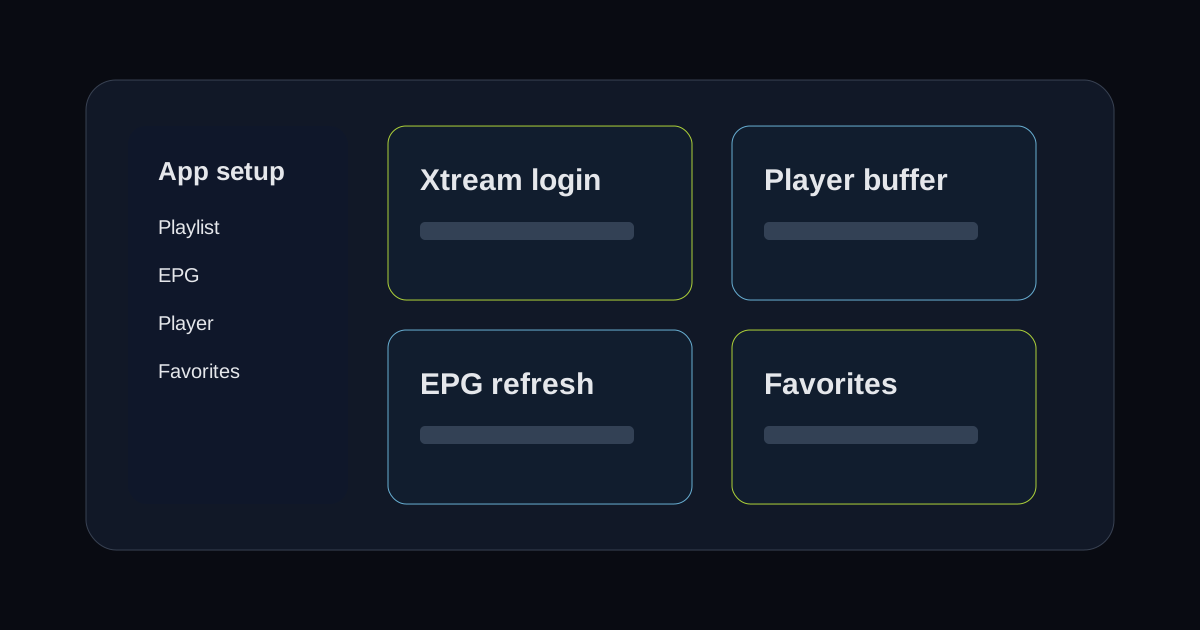
TiviMate es el mejor reproductor IPTV para Firestick y Android TV en 2026. Su EPG tipo cable, el cambio rápido de canal y el soporte para múltiples listas lo convierten en la elección predeterminada para los aficionados al deporte. Esta guía cubre el proceso de configuración completo, desde la instalación de la app hasta el primer stream.
Paso 1: Instala TiviMate en Firestick
TiviMate no está directamente en la tienda de Amazon: necesitas instalarlo por sideloading.
1. En tu Firestick: ve a Ajustes → Mi Fire TV → Opciones para desarrolladores → Apps de fuentes desconocidas → Activar 2. Instala la app Downloader desde la tienda de Amazon (busca "Downloader" — es gratuita y oficial) 3. Abre Downloader y navega hasta la URL de descarga de TiviMate (te enviamos la URL verificada en la activación) 4. Instala el APK cuando se te solicite 5. TiviMate aparece en tu lista de apps bajo "Tus apps y canales"
En Android TV / NVIDIA Shield / Android phone: Instala TiviMate directamente desde la Google Play Store — no necesitas sideloading.
Paso 2: Añade tu lista de canales
Abre TiviMate. En el primer inicio, muestra "Añadir lista de reproducción". Pulsa en ello.
Opción A — Xtream Codes (recomendado):
- Selecciona "API Xtream Codes"
- Introduce la URL del servidor, el usuario y la contraseña (que encontrarás en tu correo de activación de LumIPTV)
- Pulsa "Añadir" — la app se conecta al servidor y empieza a descargar tu lista de canales
Opción B — URL M3U:
- Selecciona "Lista de reproducción M3U"
- Pega tu URL M3U
- Añade opcionalmente tu URL de EPG para la guía de TV
El método Xtream Codes es más rápido para navegar por listas de más de categorías amplias de TV en vivo: el servidor gestiona la categorización sin necesidad de descargar la lista completa.
Paso 3: Configura la EPG
La EPG (Guía de Programación Electrónica) es la función más valiosa de TiviMate para los aficionados al deporte. Después de que cargue tu lista:
1. Ve a Ajustes → Listas de reproducción → [Tu lista] 2. En URL EPG, pega la URL de EPG de tu correo de activación (formato XMLTV) 3. En Actualización de EPG, configúrala en Después de medianoche (evita las actualizaciones de EPG mientras ves un partido) 4. Vuelve a la pantalla principal y espera entre 2 y 5 minutos para que se rellene la EPG
Una vez cargada la EPG, la Guía de TV en TiviMate muestra los programas actuales y próximos de cada canal, incluidos los partidos de la Premier League, la Champions y los horarios deportivos con 7 días de antelación.
Paso 4: Ajusta los ajustes de rendimiento
Para el streaming de deportes en un Firestick, modifica estos ajustes:
Ajustes → Reproductor:
- Reproductor: ExoPlayer (recomendado para la mayoría de streams)
- Decodificador HW: Activado (aceleración hardware para streams 4K H.265)
- Tamaño del búfer: 1000-3000 ms (auméntalo si ves congelaciones ocasionales durante el deporte)
Ajustes → General:
- Inicio en: Último canal visto (te deja en tu último canal deportivo al arrancar)
- Recordar posición en VOD: Activado
- Actualizar EPG al inicio: Desactivado (evita un inicio lento mientras la EPG se sincroniza)
Paso 5: Configura favoritos para los canales deportivos
Durante un evento deportivo, no quieres scrollear por categorías amplias de TV en vivo. Configura los favoritos:
1. Encuentra tus canales deportivos principales (Sky Sports Main Event, TNT Sports 1, beIN Sports, etc.) 2. Mantén pulsado un canal y selecciona Añadir a favoritos 3. Organiza los favoritos en grupos: "Deportes", "Películas", "Noticias"
El grupo de favoritos de TiviMate hace que cambiar entre canales deportivos sea tan rápido como con un mando de cable.
Problemas habituales de TiviMate y soluciones
EPG no carga o aparece vacía: Verifica el formato de la URL de EPG: TiviMate necesita un archivo EPG con formato XMLTV (.xml o .xml.gz). Si la URL de EPG es correcta pero sigue en blanco, prueba con Ajustes → Listas de reproducción → [Lista] → Actualizar EPG → Forzar actualización.
Los canales no cambian con suficiente rapidez: Ve a Ajustes → Reproductor → Búfer (ms) → reduce a 500 ms. Menos búfer = cambio de canal más rápido, pero puede provocar breves congelaciones en conexiones inestables. Encuentra tu equilibrio.
TiviMate se cierra en Firestick 4K: Normalmente es un problema de memoria en los Firestick de 8 GB. Cierra otras apps antes de abrir TiviMate. El Firestick 4K Max (más RAM) gestiona TiviMate mejor que los sticks más antiguos.
Los canales 4K muestran pantalla en negro: Activa el decodificador HW en Ajustes → Reproductor. Sin aceleración hardware, los streams 4K H.265 saturan la CPU en cualquier dispositivo.
TiviMate Premium — ¿Vale la pena?
TiviMate es gratuito para instalar, pero la versión Premium desbloquea:
- Múltiples listas de reproducción (añade más de un servicio IPTV)
- Grabación con cambio de tiempo (pausa y rebobina la TV en directo)
- EPG de varios días (guía de 7 días en lugar de 2)
- Múltiples paneles (muestra dos canales simultáneamente)
A unos 19 $/año, la versión Premium se amortiza rápidamente si usas TiviMate a diario. Para la mayoría de los aficionados al deporte, las funciones de lista múltiple y grabación merecen la actualización al primer mes.
Cómo empezar
Necesitas una suscripción IPTV para usar TiviMate. Solicita una prueba gratuita de 24 horas de LumIPTV — te proporcionamos las credenciales Xtream Codes optimizadas para TiviMate y te enviamos esta guía de configuración junto con la activación.
¿Buffering, cortes o mala calidad de canales?
Prueba LumIPTV gratis 24h — sin tarjeta. Evalúa categorías en vivo, VOD y configuración antes de pagar. Garantía de devolución de 3 días si te suscribes.