Cómo instalar IPTV en Amazon Firestick paso a paso (Guía 2026)
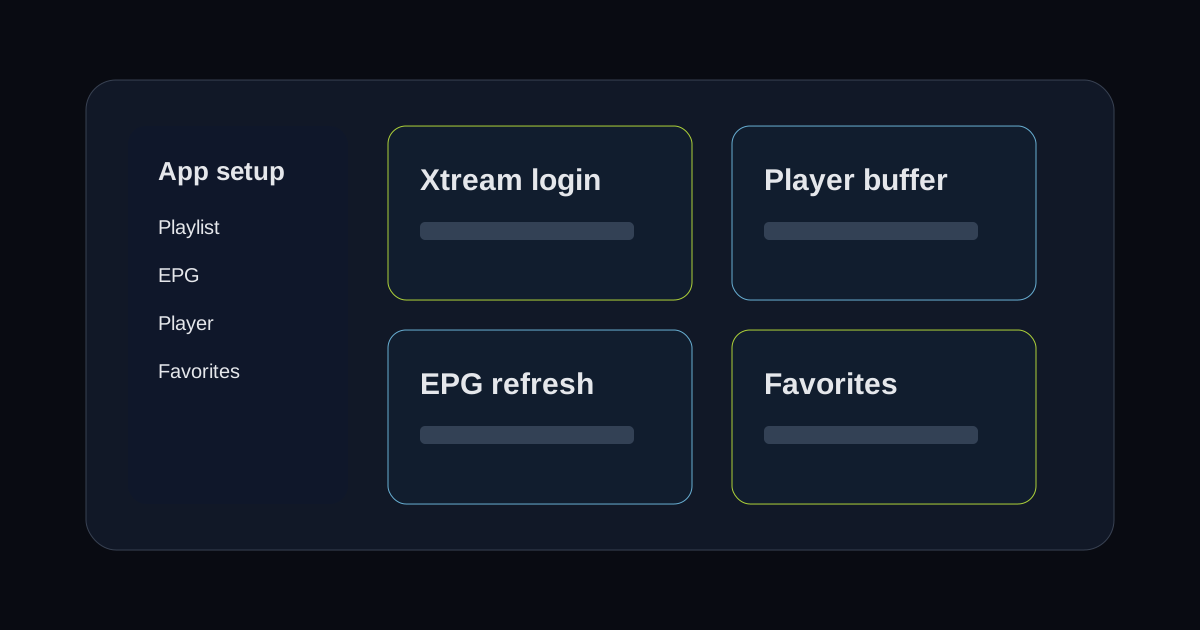
Cómo instalar IPTV en Amazon Firestick paso a paso
Si quieres instalar IPTV en tu Firestick en 2026, has llegado al lugar indicado. El Amazon Firestick sigue siendo uno de los dispositivos favoritos para ver televisión por internet, y con razón: es barato, compacto y compatible con las mejores apps del mercado.
En esta guía te explicamos todo el proceso, desde la preparación del dispositivo hasta la configuración de tu reproductor favorito.
Antes de empezar: prepara tu Firestick
Lo primero es activar la instalación de apps externas. Sin este paso, no podrás instalar ningún reproductor IPTV.
- Ve a Ajustes > Mi Fire TV > Opciones para desarrolladores.
- Activa Apps de orígenes desconocidos (o "Instalar apps desconocidas" en modelos recientes).
- Si tu Firestick tiene Fire OS 7 o superior, tendrás que dar permiso específico a la app Downloader.
Firestick Lite vs Firestick 4K Max: ¿cuál elegir?
No todos los Firestick son iguales, y esto afecta a tu experiencia IPTV.
- Firestick Lite: perfecto para canales en HD. Es el más económico, pero no soporta 4K ni tiene puerto Ethernet integrado.
- Firestick 4K: reproduce contenido en Ultra HD sin problemas. Buena relación calidad-precio.
- Firestick 4K Max: el más potente. Incluye Wi-Fi 6E, más RAM y rendimiento superior para listas grandes y cambio rápido de canal.
Si piensas ver deportes en directo o canales en 4K, te recomendamos el 4K Max. La diferencia de fluidez es notable.
Paso 1: instala Downloader
Downloader es la app que te permitirá descargar los reproductores IPTV. Es gratuita y está disponible directamente en la tienda de Amazon.
- Abre la Amazon Appstore en tu Firestick.
- Busca Downloader (icono naranja).
- Instálala y ábrela.
- Acepta los permisos que te pida.
Paso 2: instala tu reproductor IPTV favorito
Ahora viene lo bueno. Desde Downloader, puedes descargar cualquier APK introduciendo la URL directa. Aquí tienes las tres mejores opciones:
TiviMate
La mejor opción si te gusta el deporte en directo y quieres una interfaz tipo cable tradicional.
- Abre Downloader e introduce la URL del APK de TiviMate.
- Descarga e instala.
- Abre TiviMate y selecciona Xtream Codes o M3U según los datos de tu proveedor.
- Introduce tus credenciales y espera a que cargue la lista de canales.
TiviMate destaca por su EPG (guía de programación) integrada, el cambio rápido de canal y la posibilidad de grabar.
IPTV Smarters Pro
La opción más equilibrada para quienes quieren TV en directo y VOD en una sola app.
- Descarga el APK desde Downloader.
- Elige Login con Xtream Codes API e introduce usuario, contraseña y URL del servidor.
- Si tu proveedor solo te ha dado un enlace M3U, selecciona la opción de playlist.
Smarters es muy intuitiva y funciona bien incluso en Firestick Lite.
IboPlayer
Ideal si buscas rendimiento y fluidez en la reproducción.
- Instala desde Downloader con la URL del APK.
- Al abrir la app, te dará un código de activación que debes registrar en la web de IboPlayer desde otro dispositivo.
- Una vez activado, introduce tus datos Xtream o M3U.
IboPlayer consume pocos recursos y es muy estable en sesiones largas.
Paso 3: configura la EPG y los favoritos
Una vez instalado tu reproductor, tómate cinco minutos para dejarlo a tu gusto:
- Activa la EPG: en TiviMate y Smarters, la guía de programación se carga automáticamente si tu proveedor la incluye. Si no aparece, reinicia la app.
- Crea listas de favoritos: agrupa tus canales de deportes, películas o noticias para acceder rápido.
- Ajusta la calidad de vídeo: si tienes una conexión justa, baja la calidad a HD en vez de 4K para evitar cortes.
Solución de problemas habituales
- La app no se instala: comprueba que has activado las apps de orígenes desconocidos y que Downloader tiene permisos.
- Los canales no cargan: verifica tus credenciales y que tu suscripción esté activa. Prueba reiniciando el Firestick.
- Buffering constante: conecta el Firestick por Ethernet con un adaptador USB si el Wi-Fi no es estable. Consulta nuestra guía de configuración de red.
Recomendación final
Instalar IPTV en Firestick es un proceso sencillo que no te llevará más de 10 minutos. Nuestra recomendación: empieza con TiviMate si te va el deporte, o con Smarters si quieres algo polivalente.
¿Todavía no tienes proveedor? Solicita una prueba gratuita de LumIPTV y comprueba la calidad en tu propio Firestick antes de decidirte. Si necesitas ayuda con la instalación, consulta nuestra guía de configuración o contacta con nuestro equipo.
¿Buffering, cortes o mala calidad de canales?
Prueba LumIPTV gratis 24h — sin tarjeta. Evalúa categorías en vivo, VOD y configuración antes de pagar. Garantía de devolución de 3 días si te suscribes.