Cómo Ver el Mundial 2026 sin Buffering en IPTV: Guía Experta
El peor momento en el seguimiento deportivo: una tanda de penaltis a los 120 minutos, y tu stream se congela. La rueda gira. Vuelve 4 segundos después, con el balón ya dentro de la red.
El buffering en IPTV durante el Mundial no es aleatorio. Tiene causas concretas y soluciones concretas. Esta guía cubre cada capa del problema, desde tu conexión a internet hasta los ajustes de tu app, para que puedas ver los 104 partidos sin un solo corte.
Por qué el IPTV hace más buffering durante los grandes eventos
Los servidores IPTV soportan su mayor carga durante los eventos deportivos importantes simultáneos. Cuando más de 50.000 suscriptores sintonizaran el mismo canal al pitido inicial de la final del Mundial, la infraestructura tiene que escalar.
Causas del buffering: 1. Sobrecarga del servidor del proveedor — demasiados suscriptores, poca capacidad 2. Tu conexión a internet — velocidad insuficiente, latencia alta, pérdida de paquetes 3. Tu red doméstica — congestión Wi-Fi, limitaciones del router 4. Tu dispositivo — hardware poco potente, acumulación de caché de la app 5. Los ajustes de tu app — decodificador incorrecto o tamaño de búfer mal configurado
Cada capa necesita abordarse por separado.
Capa 1: Elige un proveedor con infraestructura anti-picos
Este es el factor más importante y el que más gente ignora.
Un proveedor fiable opera múltiples nodos de servidor con balanceo de carga y activa capacidad adicional para los eventos de alto tráfico conocidos como el Mundial. Pregunta a tu proveedor directamente antes del próximo partido importante:
- ¿Añadís capacidad de servidor durante los grandes torneos?
- ¿Ofrecéis streams de respaldo para los partidos de mayor demanda?
- ¿Cuál fue vuestra disponibilidad durante la última final de la Champions?
Un proveedor que no puede responder estas preguntas claramente no está preparado para el tráfico del Mundial.
Si no estás seguro de tu proveedor actual, haz la prueba durante un gran evento — un partido de Champions o Premier un martes por la noche. Si hace buffering ahora, lo hará definitivamente durante el Mundial.
Capa 2: Mejora tu conexión a internet
Velocidad: El mínimo para HD 1080p es 10 Mbps. Para 4K, 25 Mbps. Pero la velocidad bruta no lo es todo.
Latencia: Mantén el ping por debajo de 30 ms. Una latencia alta (100 ms o más) provoca tartamudeo incluso en conexiones rápidas porque los paquetes llegan desordenados.
Pérdida de paquetes: Incluso un 1% de pérdida de paquetes provoca artefactos visuales y pausas en el stream. Haz la prueba con una herramienta como PingPlotter o el test avanzado de fast.com.
La solución: Usa Ethernet. Una conexión por cable elimina la pérdida de paquetes del Wi-Fi y reduce la latencia entre 10 y 30 ms. Compra un adaptador USB-Ethernet para tu Firestick 4K Max y tiende un cable desde el router.
Si Ethernet no es posible, usa la banda Wi-Fi de 5 GHz (no la de 2,4 GHz) y coloca el router en línea de visión directa con tu dispositivo de streaming.
Capa 3: Optimiza tu red doméstica
Posición del router: El router debe estar en el centro del hogar. Los routers colocados en esquinas, armarios o detrás de los televisores pierden entre un 30 y un 50% de su alcance efectivo.
QoS (Calidad de Servicio): La mayoría de los routers modernos tienen ajustes QoS que priorizan el tráfico de dispositivos concretos. Ponle prioridad alta a tu Firestick o dispositivo de streaming: esto evita que otros dispositivos del hogar (móviles, portátiles, electrodomésticos inteligentes) le roben ancho de banda durante un partido.
2,4 GHz vs 5 GHz: La banda de 2,4 GHz llega más lejos pero está muy congestionada en la mayoría de hogares. La de 5 GHz es más rápida y menos congestionada: conecta siempre tu dispositivo IPTV a 5 GHz si no es posible usar Ethernet.
Reinicia el router: Réstalo 30 minutos antes de un partido importante. Los routers acumulan uso de memoria y fragmentación de tablas de conexión con el tiempo. Un reinicio fresco mejora el rendimiento.
Capa 4: Optimiza tu dispositivo de streaming
Limpia la caché de la app antes del torneo: En Firestick → Ajustes → Aplicaciones → Gestionar aplicaciones instaladas → tu app IPTV → Borrar caché. Hazlo con TiviMate y IPTV Smarters mientras el Mundial ya está en marcha.
Cierra las apps en segundo plano: En dispositivos más antiguos, las apps en segundo plano compiten por la RAM. Mantén pulsado el botón de inicio del mando del Firestick y cierra todas las apps antes de empezar un partido del Mundial.
Mantén el dispositivo fresco: Los dispositivos de streaming generan calor. El Firestick y los sticks similares reducen el rendimiento cuando se calientan. Asegúrate de que haya circulación de aire alrededor del dispositivo: no lo metas detrás de la tele donde el calor se acumula. Los cables alargadores HDMI (unos 3€) sacan el stick al aire libre.
Usa decodificación hardware: En TiviMate: Ajustes → Reproductor → Decodificador → Hardware. La decodificación hardware usa el motor de vídeo dedicado del chip en lugar de la decodificación por software, que consume mucha menos CPU y genera menos eventos de buffering con streams H.265.
Capa 5: Ajustes del búfer en la app
TiviMate y IPTV Smarters permiten ajustar el tamaño del búfer, es decir, la cantidad de datos del stream que se cargan antes de la reproducción.
Para deportes en directo, un búfer algo más grande (3-5 segundos) evita que pequeños hiccups de red provoquen tartamudeo visible. El inconveniente es un tiempo de carga inicial ligeramente mayor y estar entre 3 y 5 segundos por detrás del tiempo real.
En TiviMate: Ajustes → Reproductor → Tamaño de búfer → configúralo en 3-5 segundos. En IPTV Smarters Pro: Ajustes → Reproductor → Tamaño de caché → auméntalo a Medio o Grande.
Lista de comprobación previa al partido
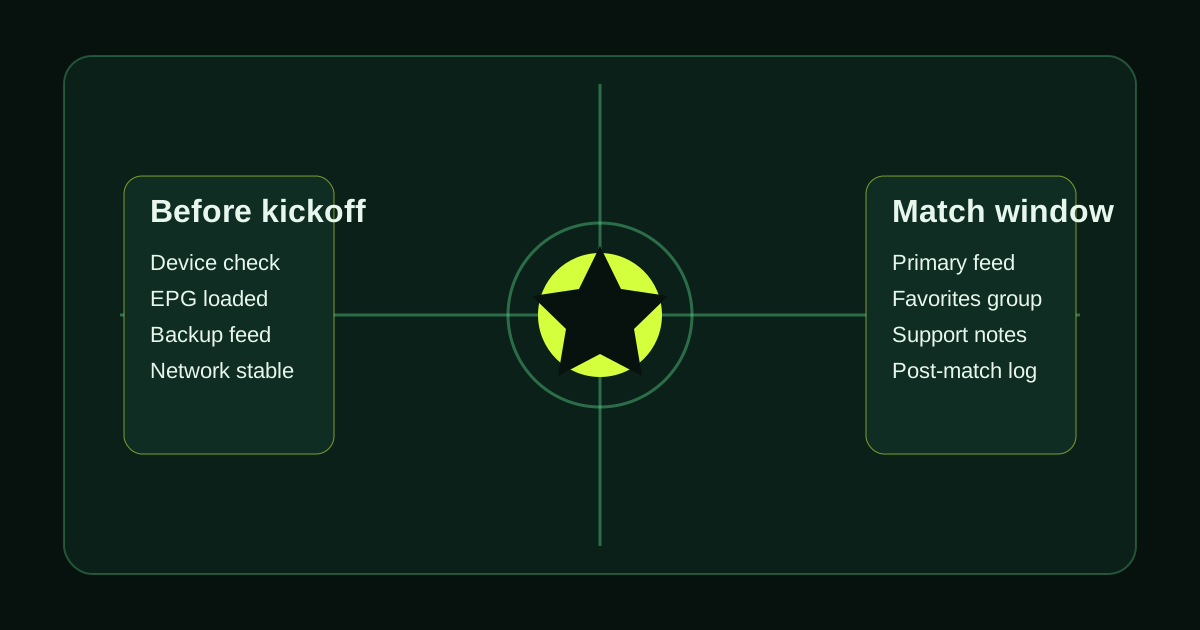
Haz esto 30 minutos antes de cada partido importante del Mundial:
- Router reiniciado en las últimas 24 horas
- Dispositivo de streaming conectado por Ethernet (o Wi-Fi 5 GHz si no es posible)
- Caché de la app limpia
- Apps en segundo plano cerradas
- Decodificación hardware activada en los ajustes de la app
- Canal 4K probado y confirmado en la resolución objetivo
- Canal de stream alternativo identificado (por si el principal hace buffering)
Si completas esta lista, no tendrás buffering significativo ni en los días de mayor tráfico del Mundial.
Prueba tu configuración con una prueba gratuita mientras el Mundial ya está en marcha.
¿Buffering, cortes o mala calidad de canales?
Prueba LumIPTV gratis 24h — sin tarjeta. Evalúa categorías en vivo, VOD y configuración antes de pagar. Garantía de devolución de 3 días si te suscribes.